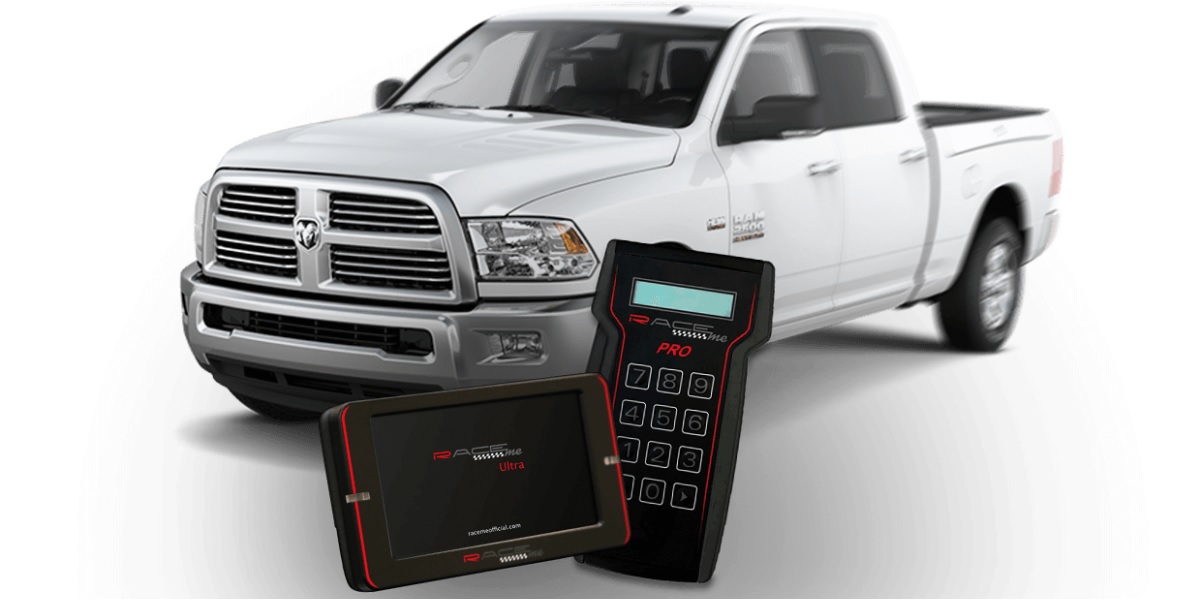
Como atualizar manualmente um RaceMe Ultra
Passo 1: Acesse https://www.7-zip.org/a/7z1900.exe
O 7zip será necessário para descompactar os arquivos baixados do site. Os arquivos são compactados simplesmente para tornar o tempo de download mais rápido, pois os arquivos ficam menores.
Passo 2: insira o cartão no adaptador de cartão micro SD incluído na embalagem do Ultra.
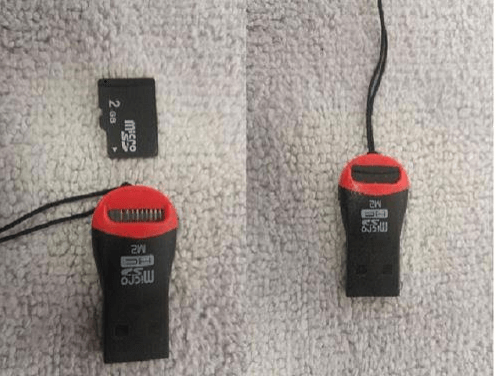
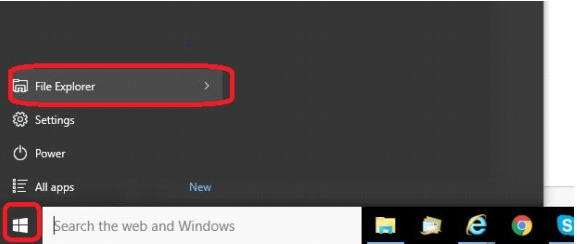
Insira o adaptador de cartão na porta USB do computador. Clique no botão Iniciar, no canto inferior esquerdo da barra de tarefas, e depois clique em Explorador de arquivos. (No Windows 7, clique em Computador em vez de Explorador de arquivos).
Na janela do explorador de arquivos, localize a unidade em que o cartão está inserido no painel esquerdo e clique com o botão direito do mouse na unidade. Em seguida, clique com o botão esquerdo do mouse em formatar.
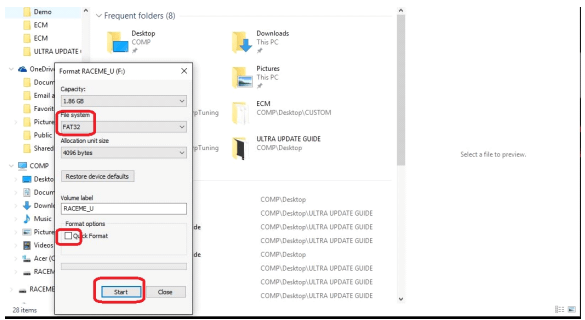
Em seguida, certifique-se de que o sistema de arquivos seja FAT32, desmarque a opção de formatação rápida e clique em Iniciar. Isso apagará tudo do seu cartão e liberará espaço para os novos arquivos atualizados. Esse processo pode levar até 5 minutos.
Passo 3: acesse racemeofficial.com e baixe a atualização mais recente do RaceMe Ultra. Após a conclusão do download, abra a pasta onde o arquivo foi baixado. Essas cinco pastas de arquivos serão exibidas. Esses são os arquivos necessários no cartão SD.
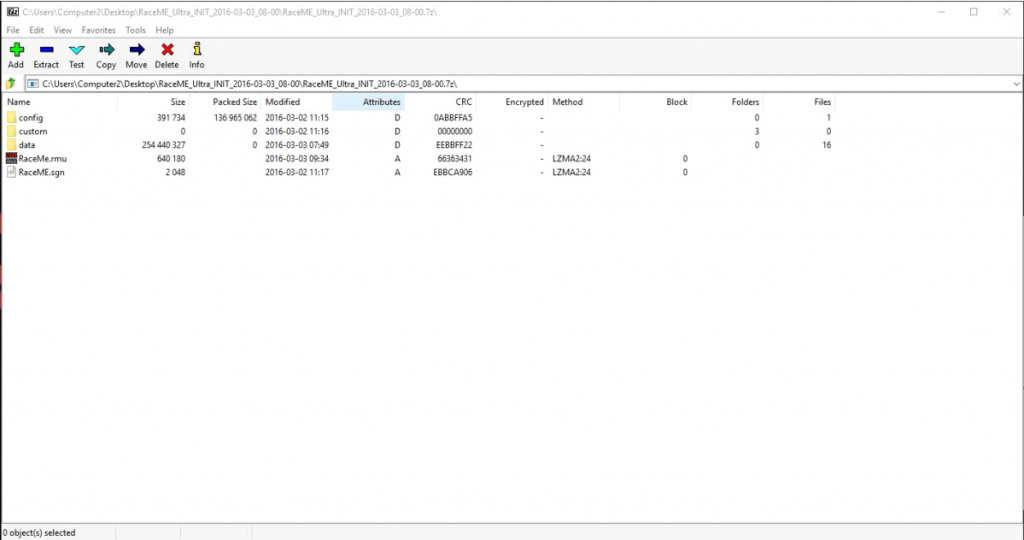
A partir daqui, clique em Editar na parte superior da tela, selecione tudo (isso destacará todos os cinco arquivos; Control+A faz o mesmo) e clique em Extrair. Isso abrirá a janela “Copiar”.
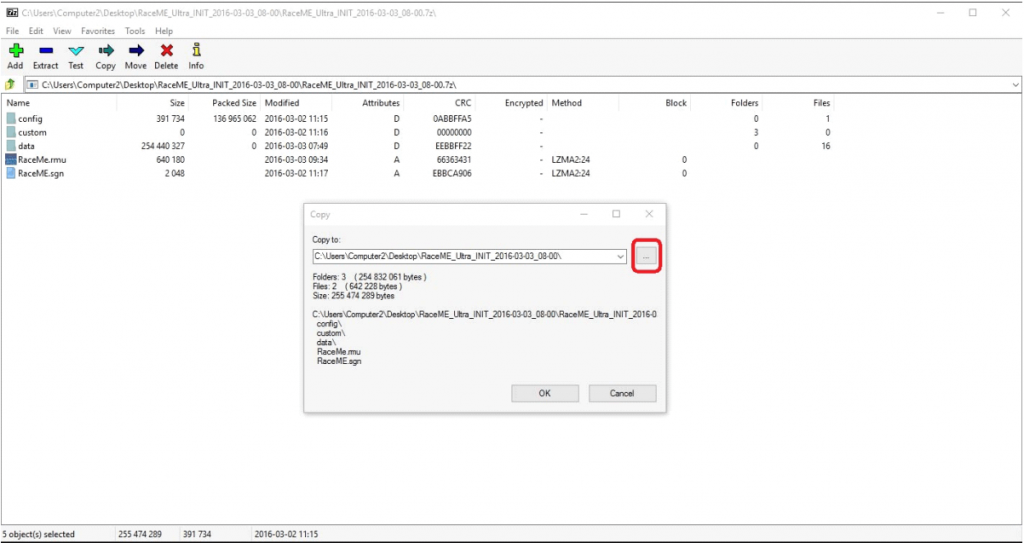
Clique na caixa com três pontos à direita da barra de endereço. A próxima janela permitirá que você procure na pasta de destino os arquivos que você selecionou. O destino será o cartão SD, que ainda deve estar conectado ao computador. Basta rolar para baixo para encontrar o cartão. Observação: o cartão deve ter uma letra entre parênteses anexada a ele. Isso significa a unidade ou porta à qual ele está conectado. Selecione a unidade e clique em OK.
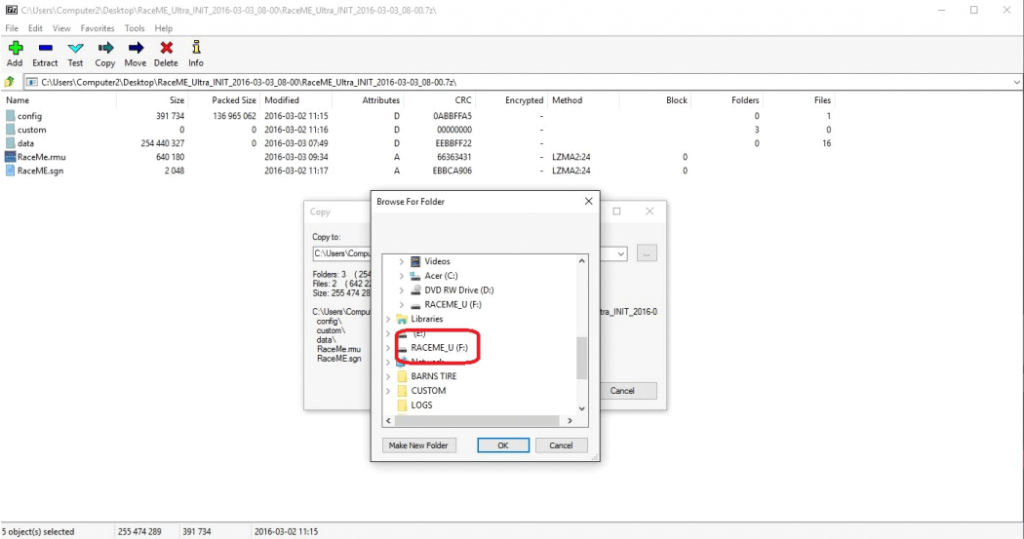
Em seguida, clique em OK novamente na janela de cópia.
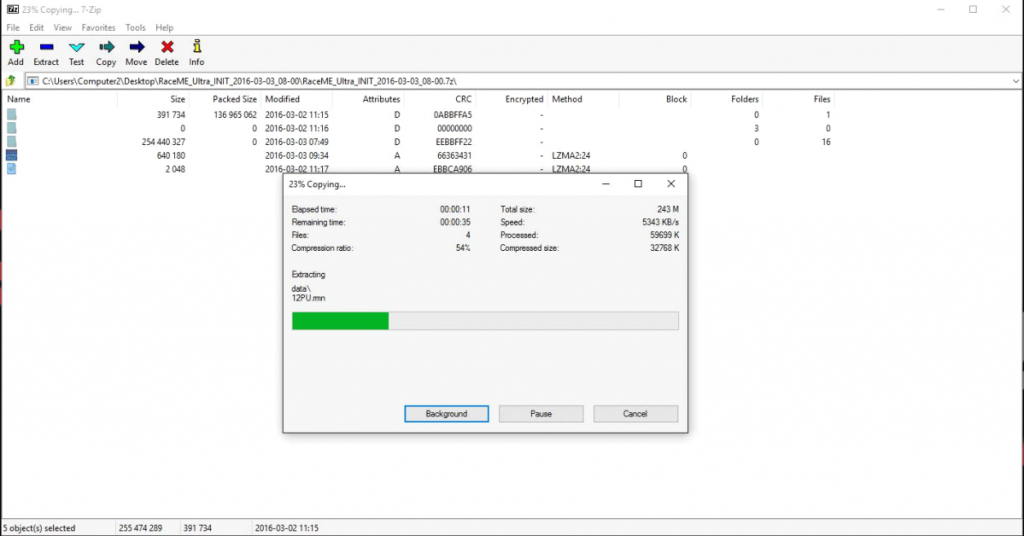
Uma barra de progresso aparecerá enquanto os arquivos estiverem sendo transferidos para o cartão. Quando a transferência estiver concluída, o processo de atualização estará concluído.
Depois de recolocar o cartão SD no Ultra Display, ligue o sintonizador e uma atualização automática do firmware será iniciada. Quando isso estiver concluído, você poderá atualizar o ECM com o novo software.
Faça a programação apenas com baterias totalmente carregadas.
Como atualizar um RaceMe Ultra automaticamente
O RaceMe Agent baixará automaticamente o software mais recente assim que o colocarmos online, o mesmo acontecendo com o software Warp, caso você o tenha.
Passo 1:
Baixe e instale o RaceMe Agent.
Passo 2:
Insira o cartão SD no computador.
Passo 3:
O agente perguntará antes de atualizar para o software e firmware mais recentes.
[botão et_class=”” target=”_blank” style=”medium” url=”https://www.racemeofficial.com/raceme-agent/” ícone=”” título=”RaceME Agent”]